谷歌 SEO 免费工具详解:7 个核心工具从 0 到 1 搭建 SEO 体系
很多人以为做谷歌 SEO 得先砸钱买工具——Ahrefs 年费七八万,Semrush 也要大几千一年。其实新手阶段完全不用花这笔钱:Google 官方就提供了一整套免费工具,配合几个第三方免费工具,就能把 SEO 从 0 做到 1。
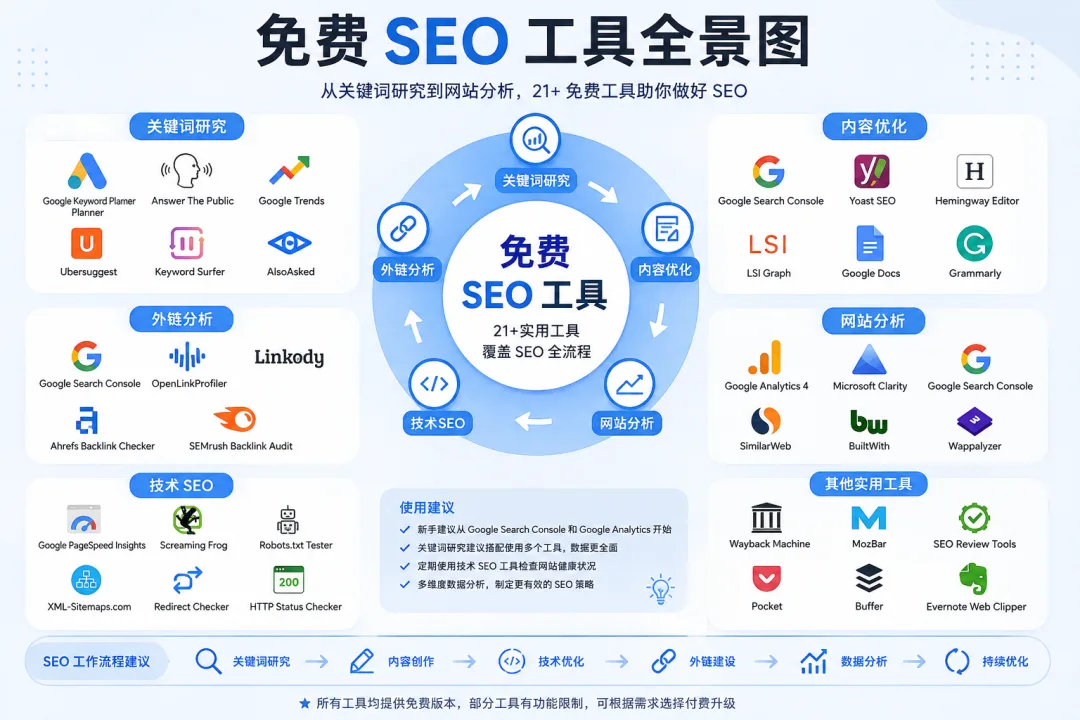
这篇文章把最实用的 7 个免费工具逐个讲透:它是干什么的、怎么注册、怎么用、能解决什么问题。
1. Google Search Console:一切的核心
这是 Google 官方给你的"网站后台",告诉你 Google 到底怎么抓取、收录、展示你的网站。这是所有 SEO 工具里最重要的一个,没有之一。它能回答的问题:
- 我的网站有哪些页面被 Google 收录了?
- 用户是靠搜什么词找到我的?(最值钱的信息)
- 我的页面排名第几、曝光多少、点击多少?
- 网站有没有技术错误、移动端问题?
怎么注册(关键步骤):
- 用 Google 账号登录,点"添加资源"
- 选"网域"方式(不是"网址前缀"),输入裸域名,如
example.com - 拿到一条 DNS TXT 记录,去你的域名服务商(阿里云、腾讯云、GoDaddy、Cloudflare)后台添加
- 回到 GSC 点"验证",几秒到几分钟生效
注册后第一件事——提交 Sitemap。在左侧"站点地图"里填你的域名 /sitemap.xml,让 Google 知道你的页面清单。这一步不做,后面所有数据都白搭。
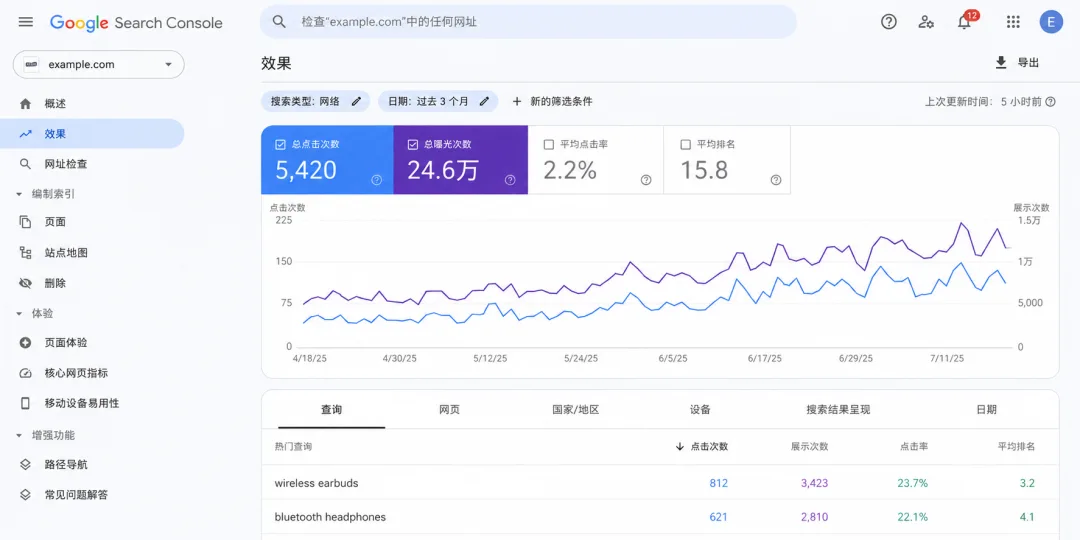
日常用法(新手盯这 4 个地方):效果报告每周看曝光、点击、排名,重点看"查询"——哪些词在给你带流量;网址检查把新发文章贴进去,点"请求编入索引"主动催 Google 来抓;页面索引定期看有没有重要页面一直没收录;移动设备易用性有报错就修。
2. Google 关键词规划师:免费的找词工具
它是 Google Ads 官方免费工具,用来找关键词、看搜索量。虽然设计给广告主用,但做 SEO 一样能用它做关键词研究。
怎么用:注册一个 Google Ads 账号(不用真的投广告)→ 打开关键词规划师,选"发现新关键词" → 输入你的核心词(如 bluetooth headphone),或直接输入一个网址 → 得到一串相关词,每个词带月搜索量(区间值)和竞争程度。
它能解决"我要打哪些词""这些词有没有人搜""相关词、长尾词有哪些"这几个问题。要注意的是它给的搜索量是区间(如 1K–10K),不是精确值,但对新手判断量级够用。做外贸记得把地区切到目标市场(美国、欧洲等),否则数据没有参考意义。
3. Google Trends:看趋势和热度
它是看一个词的热度变化、季节性、地区分布,以及多个词的对比。关键词规划师给你"量",Trends 给你"势"。
四个典型用法:查 christmas gift 能看季节性,会发现每年 11–12 月才爆,全年其他时间平平;把 bluetooth headphone 和 wireless earbuds 放一起对比选词,看用户更常搜哪个;查 electric bike 看行业趋势,判断这个行业是上升期还是下降期;查一个词看地区分布,帮你选目标市场。
Trends 给的是"相对热度指数"(0–100),不是绝对搜索量。它回答"趋势和对比",不回答"多少人搜",要和关键词规划师配合用——一个看势,一个看量。
4. PageSpeed Insights:测速找问题
它是 Google 官方的页面速度测试工具,测出你的页面加载速度,并直接告诉你"哪里慢、怎么改"。输入你的网址,等它分析,看分数(0–100,重点看移动端),再往下翻看它列出的优化建议。
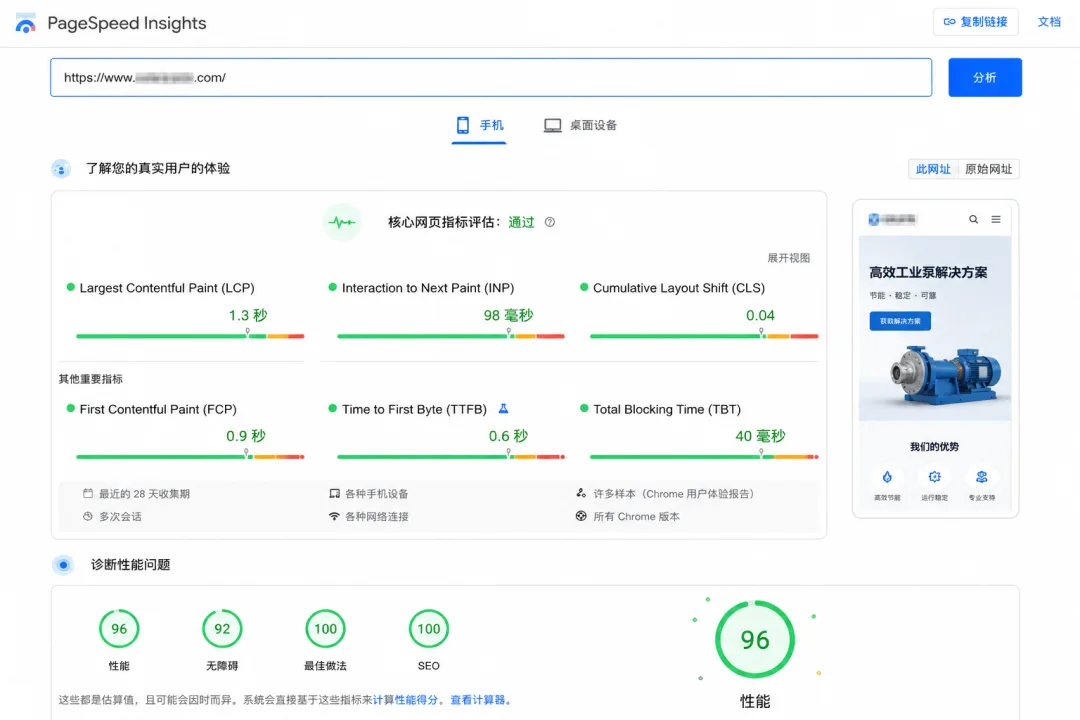
重点看核心 Web 指标(Core Web Vitals):LCP(最大内容绘制,主内容加载时间应 < 2.5 秒)、CLS(累积布局偏移,页面跳动程度应 < 0.1)、INP(交互延迟,用户操作响应速度应 < 200 毫秒)。新手最常见的两个速度问题是图片太大(压缩到几百 KB 以内、用 WebP 格式)和脚本/插件太多(删掉没用的)。
速度是 SEO 硬指标,Google 现在移动优先索引,手机端慢直接拖累排名。不要觉得"桌面端 90 分就够了"——移动端分数才是 Google 真正看重的。
5. Google Analytics 4(GA4):看用户行为
和 GSC 互补。GSC 看"搜索表现"(曝光、排名、收录),GA4 看"用户行为"(来了多少人、看了几页、有没有转化)。能回答网站每天有多少访客、他们从哪来(搜索、外链、直接访问、社交)、来了之后看几页待多久有没有下单留询盘这几个问题。
怎么用:用 Google 账号创建 GA4 资源 → 拿到一段测量代码,装到网站(建站系统一般有插件帮你装)→ 之后就能看到实时和历史的用户数据。
GA4 和 GSC 是两个东西,别混。做 SEO 优先 GSC,但要判断"流量有没有转化",必须看 GA4。两个都装、配合着看,才能形成完整的数据闭环。
6. Microsoft Clarity:免费的热力图和录屏
微软出的免费行为分析工具,能看到用户在你网站上"实际怎么操作"——点了哪里、滑到哪、在哪离开。同类工具 Hotjar 要付费,Clarity 全免费,功能还强。
核心功能是热力图(看用户点击/滚动的密集区域)、录屏回放(回放真实用户的完整操作过程)、洞察(自动标出"用户疯狂点击却点不动""页面报错"这类异常)。
网站上线后装一个 Clarity,每周看看热力图和录屏。很多"页面为什么没转化"的问题,一看录屏就明白了——你会发现用户压根没滚到你精心设计的 CTA 位置。
7. Ubersuggest 免费版:竞品分析入门
网址:Ubersuggest
Neil Patel 团队出品的 SEO 工具,免费版就能做基础的关键词研究和竞品分析,是付费工具(Ahrefs、Semrush)的入门替代。免费版能做关键词概览(搜一个词,看搜索量、SEO 难度)、关键词建议(相关词、问题词、比较词)、竞品分析(输入竞品域名,看它的热门关键词和流量概况)、内容创意(看某个词下表现好的内容)。
重点看 SEO 难度(SD 值),这是它相对 Google 官方工具最大的价值——SD 值综合了对手强度,比单纯看搜索量更能判断"这个词好不好做"。SD < 30 是新手可以挑战的区间,> 50 就别硬碰了。免费版每天有查询次数限制(约 3 次),数据精度也不如付费工具,但对新手"看方向、找灵感"够用。
备用弹药库:其他值得知道的免费工具
这几个不用详细讲,但知道它们存在,需要时用得上:
- Screaming Frog 免费版:爬自己网站(500 页内免费),抓技术问题,相当于一个简化版的技术 SEO 审计工具。
- Rich Results Test:检测 Schema 富媒体标记,看你的结构化数据是否被 Google 正确识别。
- AnswerThePublic:挖用户真实问题词,把 who/what/when/where/why/how 组合展开,找内容选题灵感。
- Looker Studio:把 GSC/GA 数据做成可视化报表,做月度汇报时特别好用。
- Hemingway Editor:英文内容可读性检测,帮你把句子改短、改简单,提升内容质量。
把 7 个工具串成一条 SEO 工作流
免费工具的完整闭环:先用关键词规划师 + Trends 找词、看量、看趋势,选出一个好做的词;围绕这个词写内容、做页面;上线前用 PageSpeed Insights 测速,把核心 Web 指标调达标;发布后用 Search Console 提交收录、每周盯效果;用 GA4 + Clarity 看流量有没有转化、用户怎么操作;想更进一步时用 Ubersuggest 看竞品怎么做。
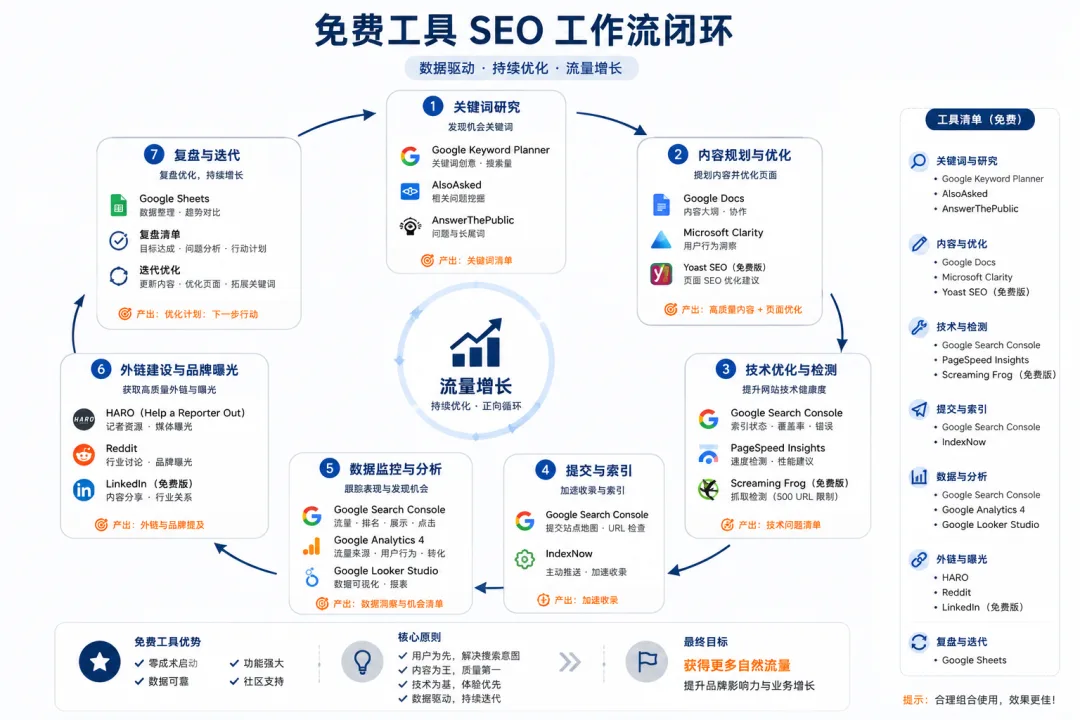
谷歌 SEO 的免费工具,核心就这 7 个:Search Console 看 Google 怎么看你(核心)、关键词规划师找词看量、Google Trends 看趋势季节、PageSpeed Insights 测速找问题、GA4 看用户行为、Clarity 看用户怎么操作、Ubersuggest 做竞品分析入门。
总结
新手阶段,工具在精不在多,更在"会用"。这套免费工具覆盖了 SEO 的完整闭环,把它用透、把数据看懂,就已经超过了大多数稀里糊涂做 SEO 的人。等站做起来了、需要精确外链和排名数据了,再考虑上付费工具——那才叫把钱花在刀刃上。在此之前,把免费工具的价值榨干,比急着付费重要得多。