DeepSeek Harness 上手指南:从安装到跑通第一条请求
DeepSeek Harness 开源后,很多人对它的插件体系抱有兴趣,但页面打开后不知道从哪里下手。实际上只需要四步:启动工具、配置模型、添加工作区、选择模型。全部完成后,才能发出第一条真正有效的请求。
安装并启动 DeepSeek Harness
体验最快的路径是直接用 npx:
npx @deepseek-ai/dsh webnpx 会下载并启动已发布的软件包,终端打印出 Web UI 地址后用浏览器打开即可。
如果想阅读源码、调试插件或修改实现,用源码安装:
git clone https://github.com/deepseek-ai/deepseek-harness.git
cd deepseek-harness
pnpm install
pnpm run build
pnpm dsh web
两种方式进入同一个 Web UI。普通体验用 npx,源码开发用 pnpm dsh web。
如果启动报错,先确认 Node.js 版本符合官方要求(本机需要 Node 22.19+ 或 Node 24+),并检查是否已安装 pnpm。
配置模型:提供方与自定义提供方
打开 Web UI 后,进入「设置 → 模型」。这里有两个入口:「添加提供方」和「添加自定义提供方」。
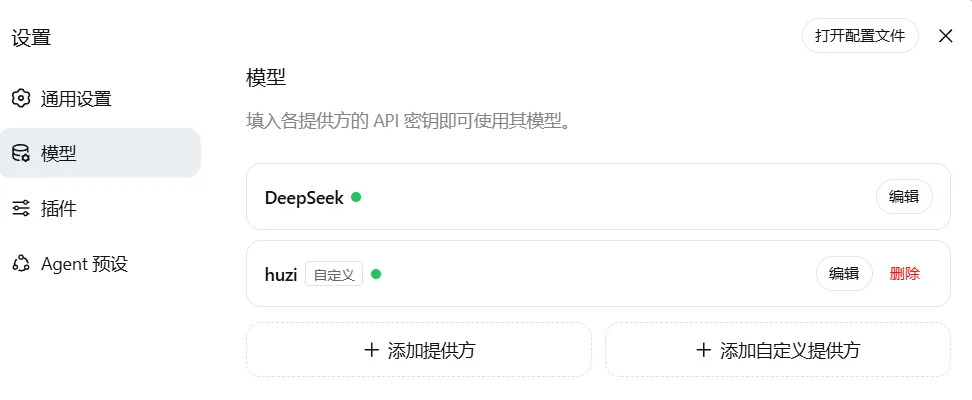
- 添加提供方:使用 OpenAI、MiniMax、GLM 等常见厂商的官方 API
- 添加自定义提供方:使用中转站或企业自建 API
按页面填写配置并保存即可。绿色状态点表示配置已被识别,是否真正可用需要通过发送一条消息来验证。
必须添加工作区
模型配置完成后,还不能直接对话。DeepSeek Harness 要求先选择工作区。
**工作区是 Agent 当前能够看到的目录。**它可以是真实项目,也可以只是一个空文件夹。
如果目前只想测试模型是否正常对话,创建一个空目录就够了:
mkdir deepseek-harness-demo回到 Web UI,点击左侧工作区区域的「添加工作区」,选择刚创建的文件夹。
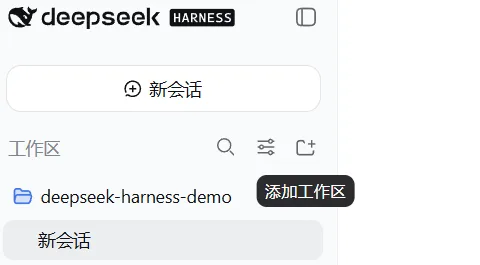
添加成功后,文件夹名称会出现在左侧工作区列表中。选中它,再创建一个新会话。
用空文件夹做第一次测试有一个好处:目录里没有项目文件,即使后面误选了较宽松的权限,也不会碰到真实代码。等确认模型和界面都能正常工作,再切换到实际项目。
**工作区不是模型配置的一部分,却是开始对话的必选项。**模型决定请求发给谁,工作区决定 Agent 当前围绕哪个目录工作。两者都准备好,输入区才进入完整可用状态。
选择模型,开始第一次对话
进入新会话后,在对话框右下角打开模型选择器,选择刚才配置好的模型。
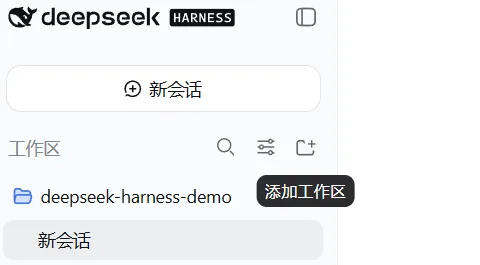
四个条件已经齐了:
- DeepSeek Harness 已经启动
- 模型提供方已经配置
- 工作区已经添加并选中
- 当前会话已经选择具体模型
现在可以在输入框里发送一句简单的「你好」,先确认模型能够正常返回内容。
发送按钮亮起,只说明已经具备发送条件。消息发出并收到模型回复,才算第一条请求真正跑通。
第一次验证不用急着让 Agent 修改文件或运行命令。先确认基础对话链路可用,再逐步测试文件读取、写入和权限控制,出了问题也更容易定位。
整个上手流程可以压缩成一条线:
npx 或源码启动 → 配置提供方或自定义提供方 → 添加工作区 → 选择模型 → 开始对话页面打开,只代表 DeepSeek Harness 已经运行。选好模型和工作区,再收到第一条回复,才算真正跑通。